


















今回のクマガジェットでは完全にはゲームの周辺機器ではないもののゲーム画面をPCに映して遊ぶこともあるので今回はPCに無線接続して使っているヘッドセットをご紹介しようと思います。
はじめに書かせていただきますがあくまで素人が無線化をしたいと思い買ってみたという感じなので細かい数値など専門的なことを分析したりしているわけではありません。
あくまで普通に使ってみてどういった感じかというのを全く知らない方に伝える目的で書かせていただきました。
他の情報と組み合わせて選ぶ参考にしていただきたいと思います。
というわけで今回ご紹介するヘッドセットがこちら
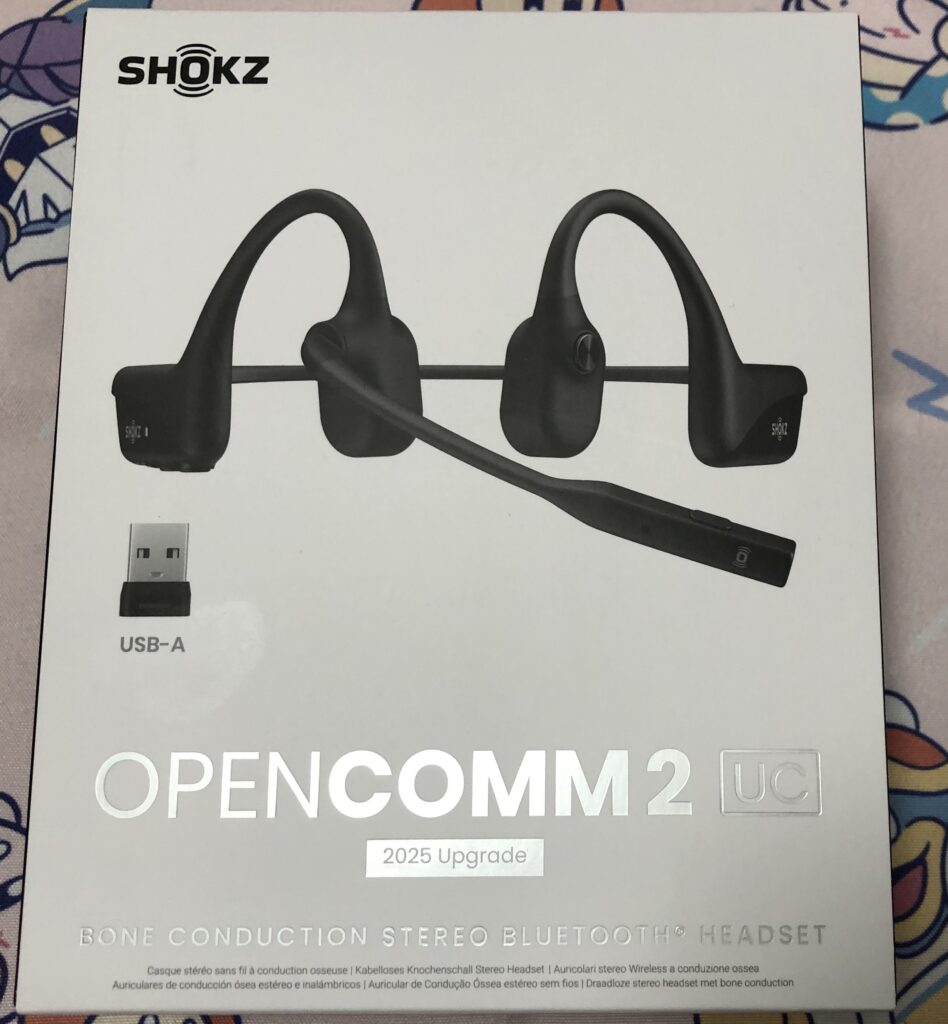
OpenComm2 UC 2025 Upgrade
敷物がカービィのしかなかったので全部背景にチラチラ映ってますがご了承ください。
筆者は以前からこちらのメーカーの骨伝導イヤホンを愛用していましてPCで使うマイクやイヤホンを無線にしたいと考えているとちょうどPCにもいろいろトラブルがあり従来の接続方法と異なるイヤホンが必要になりまして、ならいっそ無線のヘッドセットにしてしまおうと考えこちらを思い切って購入しました。(いろいろについては無線化への道と題していずれまた別の機会に)
こちらはBluetoothで接続する無線イヤホンで通常のスマホなどのBluetoothにそのまま接続することもできるほか、セット購入が可能なShokz Loop 120ワイヤレスアダプタという専用のドングル(Bluetooth接続機)をスマホやPCに接続することでより高品質の接続ができるようになっています。
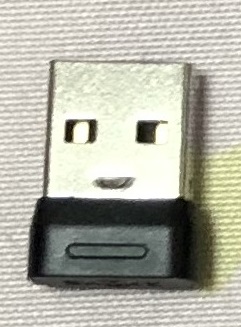
このように端子部分よりも小さい送信機が先についているだけの一般的なワイヤレスマウスなどと同じ仕様のドングルです。
筆者はご覧のようにType-AのUSBドングルのセットを購入しました。(ほかにはスマホなどでも使えるType-Cのものもありどちらも本体とセットで買うとややお得です)
それではここからはより細かい情報をまとめていきます。
OpenComm2 UC 2025 Upgradeの概要
| 商品名 | OpenComm2 UC 2025 Upgrade |
| 値段 | 23591円(定価より約14%オフ) |
| 購入場所 | amazon |
| 購入時期 | Amazonブラックフライデー |
そしてこのイヤホンは骨伝導イヤホンでして知らない方のために一応説明を書いておきます。
骨伝導イヤホンとは耳の穴をふさがずに耳の外から骨に振動を与えて音を聞くというイヤホンになっておりまして、耳に栓をして使うタイプのイヤホンが装着出来ないなどの場合にも使える便利な代物となっております。
耳をふさがずに音が聞こえるため周りの音を聞きながらの作業などが出来るというメリットもありますが、まあまあ騒音がある場所だと聞こえづらかったり音漏れなどがあるので外だと少々使いづらい場面が多いというデメリットも持ち合わせているタイプのイヤホンです。
OpenComm2 UC 2025 Upgradeの使用感
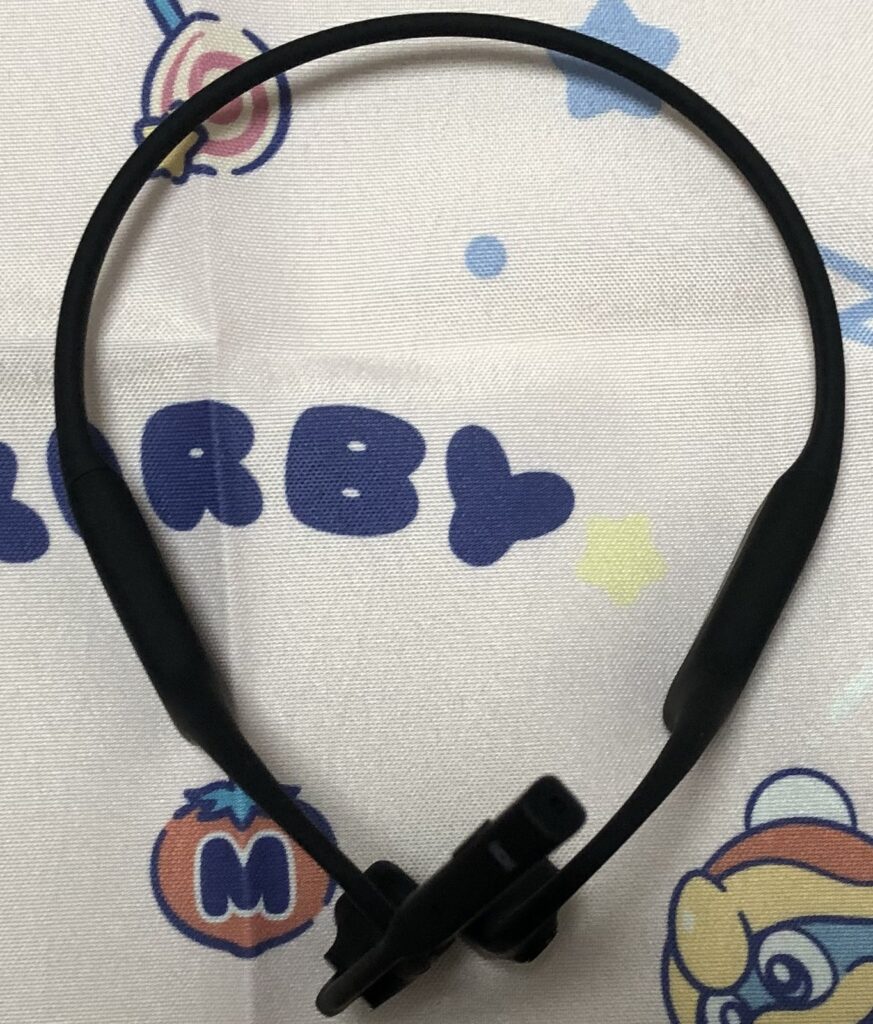
マイクブームを伸ばした画像がこちら。
まずは付けてみての感じからお伝えしていきますと非常に頭にフィットしていて長時間付けていてもあまり違和感なく使用できると思います。
マイクのブームも回して角度を調節できるのでお好みの感じで使用する事ができます。
そしてやはり耳がふさがらないのが魅力で周りの音などを聞きながら通話などがしたい場合に対応できる数少ないイヤホンなのでそこは他とは一線を画す点かもしれません。
さらに音量調整のボタンとマイクにはミュートボタンもついているのでわざわざ通話などで使っていてもアプリ側の機能を使わずともミュートが可能なのが結構ありがたいです。
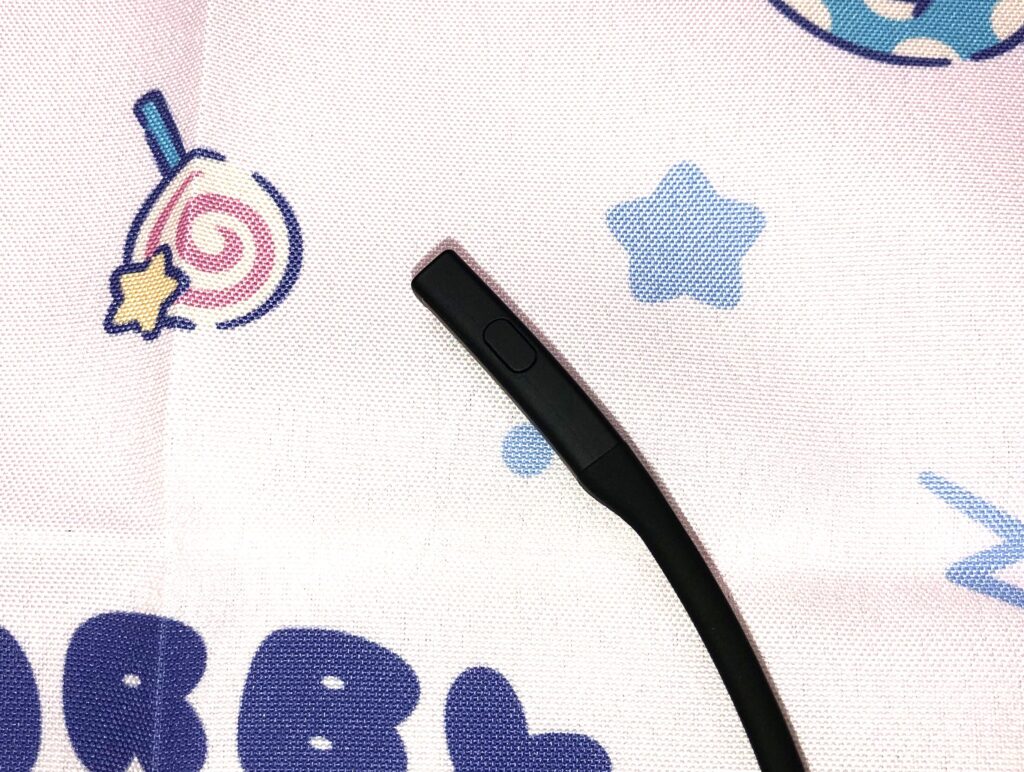
ちょっと見づらいですがこのマイクの部分にある楕円形のボタンをポチっと押すだけで「ミュートしました」という音声が流れてマイクを切ることができます。
強度について
強度に関してはしなやかなシリコン素材で出来ておりしっかりしつつも着け心地を阻害しない柔らかい素材でできています。
また防水に関してもIP55防水となっており多少の粉塵や水の噴流では有害な影響を受けないようになっているそうです。
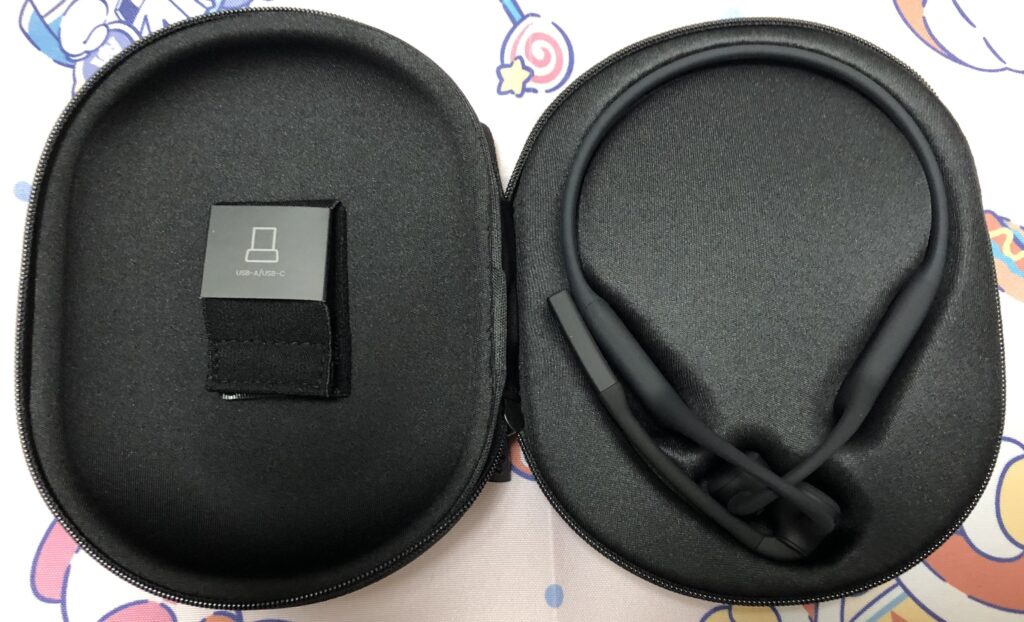
また余談ですが専用の固いケースが付いておりマイクブームを回して畳めばきれいに保管できるようになっているため持ち運びする場合にも安心できるようになっています。(ドングルを収納する部分もあるのでノートPCやスマホと共に持ち出す場合にも便利です)
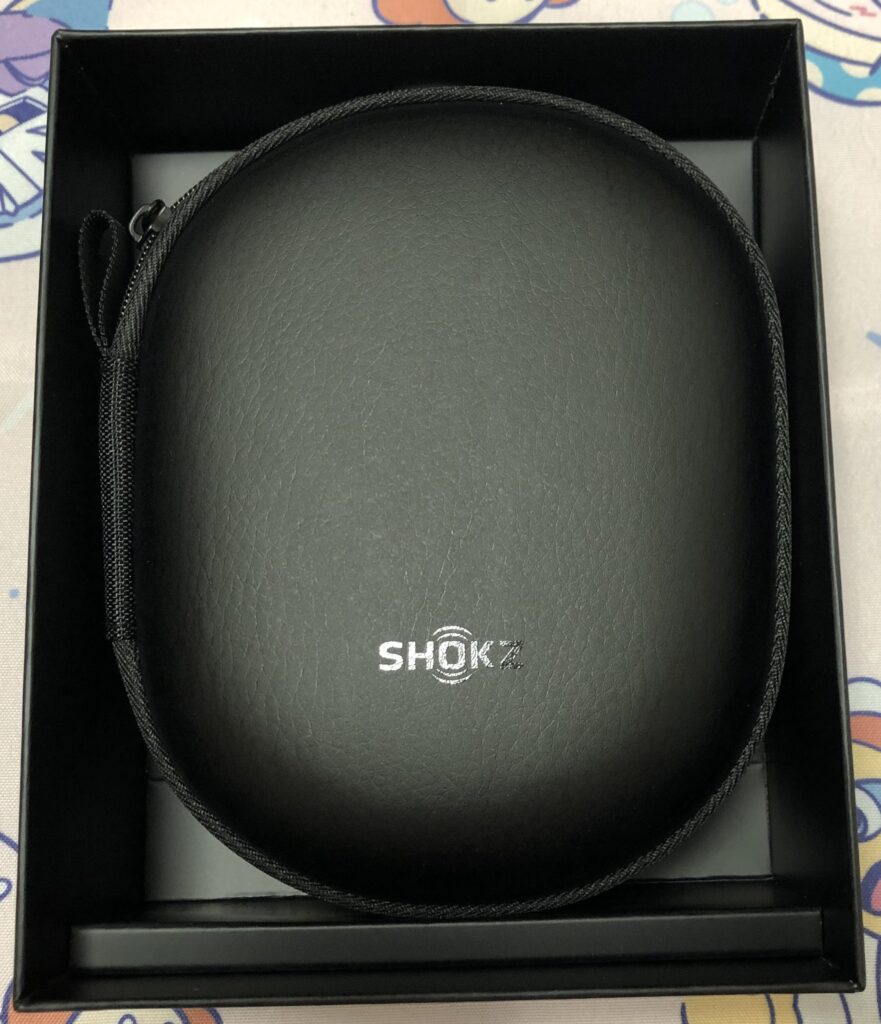
先ほどのケースを閉じるとこのようになり市販の携帯ゲームハードのケースくらい丈夫なので多少の衝撃ならしっかりと中身を守ってくれる思います。
音質について
音質に関しては骨伝導とはいえど一般的な数千円の有線イヤホンよりも音質が良く聞こえる場合もあり音楽なども普通以上に楽しめます。
ただやはり振動で伝えるというところもあるので多少は一般的なイヤホンと比べて音質にも変化があったりはあるかと思います。低音がパンパンと衝撃的に強めに感じる場合もあるかもしれません。
マイクに関しては単一指向性(1方向の音だけを拾ってくれる)のマイクが付いており周りの音を拾わないようにしてくれるため多少雑音があったり話し声が周りでしても自分の声を拾ってくれます。
またマイクにノイズキャンセリング機能も付いているので周りの雑音自体を自動で打ち消す性能も搭載されていて、マイクの音質もよい上に更に会話がきれいに聞こえるようで安定しております。
ただこれはあくまでマイクとイヤホンを単一機能で使用した場合の話でして、ヘッドセットとして使った場合の音質に関しては無線接続の問題点と関わってくる部分があるので後程無線についての部分で補足させていただきます。
充電周りについて
充電はType-CのUSBポートがついておりSwitchやスマホなどの充電線を使ってそのまま充電することができます。
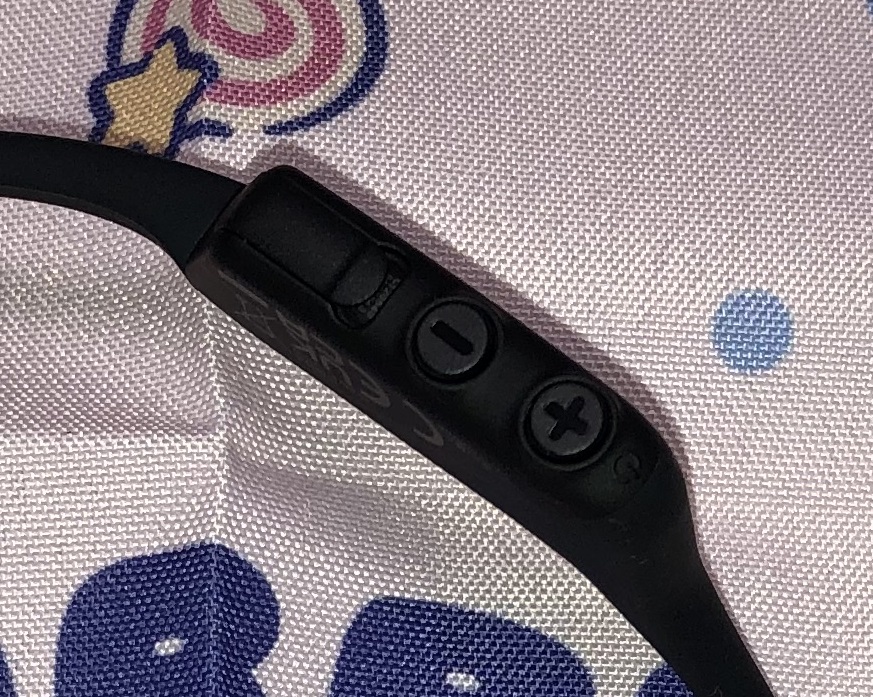
左がType-Cの充電ポートで右側が音量調整と電源やペアリングを兼ねた±のボタンです。
バッテリーに関しては公式発表の情報だと
通話 最大16時間
音楽連続再生 最大8時間
充電時間 約1時間
となっております。
2月ほど使ってみましたが大体数時間通話用のマイクに使うとバッテリーが3割~半分程度消費されました。
筆者はマイクとしてのみ使用していますがそれだけでもそのくらいはバッテリーを消費するようです。
充電に関しては半分程度減った状態から3~40分ほどで充電できたので概ねカタログスペック通りと思われます。
無線やドングルについて
私の環境だとPCに接続して使う市販のBluetoothのドングルとこのヘッドセット専用のドングルが揃っておりどちらも使っての接続を試してみました。
まずは専用のドングルですがやはり音質や安定性に関してはこちらの方がよかったです。
しかし一度USBにドングルを接続するとヘッドセット側をオン・オフしても自動でモニターからの音声出力に切り替わらない仕様があるのでここが気になる方は注意したほうがよい点です。(毎回ドングルを外すかPC側の設定から変更する必要あり)
私は後で触れますがこのヘッドセットをマイク専用として使っているのでそこは気にならない点ですがヘッドセットとして使おうと考えている方は注意してください。
また音質に関しても先ほど説明を後程といった点がありまして、これがマイクとしてだけ使うようになったという原因となるBluetoothの仕様です。
Bluetoothというのは仕様上どうしてもマイクとイヤホン双方で出力をしようとすると音質が低下してしまうということがあるらしくこの機種でもそれが見られました。
マイクは普通に聞こえる程度だそうですがイヤホンに関しては劣化がなかなか厳しいレベルでキャプチャーボードでPCに映していたゲームの音声がかすんでほとんど聞こえないレベルでした。
専用ドングルなら大丈夫かなとも思ったのですがやはりそれでも厳しかったようです。
もちろんどちらも単独で使う分にはかなりの高水準だとは思いますのでイヤホンだけマイクだけで使う予定の方は問題ないですが同時に使おうとすると多少の劣化があるという点は使う際に気を付けたほうがいいです。
ちなみに私は追加で別のワイヤレスイヤホンも使ってダブルで使うことで双方の音質劣化を防いでいます。(極たまに混線するなどの別の問題も出てきますが)
Bluetoothの市販ドングルでの接続もしてみましたがやはり専用の方が接続の安定性も高く音質もよいので出来れば専用のドングルもセットで購入された方がいいかなと思います。
通信の安定性・遅延について
無線というと気になるのが安定性と遅延ですが専用ドングルだと無線の割にはほぼ遅延はないと思います。
人がしゃべっている動画などでもほぼ口と声のズレはなく0.数秒行くか行かないか程度の遅延だと思います。
音ゲーなどのシビアなタイミングが要求されるものを遊ぶとなると流石に少々厳しいかと思いますが、筆者はパススルーで画面だけテレビに映しておけば音は日ごろから1秒くらいズレてても普通に遊べていたのでこれなら大丈夫かなというレベルです。
安定性に関してもごくたまに音が途切れる程度であまり異常は見られませんが、接続の悪い環境で使うとマイクは水に潜ったような音質になるそうです。
情報だと通信距離としては30mくらい大丈夫という話もありますが流石にそこまで離れて作業することもないので未検証です。
とはいえ10mくらいはドアを挟んでも通信できるくらいは安定しているようなので、普通にPCと同じ部屋の中で使う分にはよほど大きいお部屋でもない限りは大丈夫だと思います。(数メートル離れた場所からでも安定して使用することは出来ています)
ただPCの後ろ側にドングルを繋いでいた時は頻繁にマイクの音質が劣化したという事がありまして、音の送受信の安定性を上げるという点では極力PCの前側など壁がすぐ近くになかったり障害の少ない環境で使用する事をオススメします。(Wi-Fiなどの機器が近くにあるとこれも悪影響を及ぼす場合があるそうです)
専用ドングルを使用しない場合だともう少し遅延が増えたり音の安定性が下がる印象です。
テレビに接続してみたところ音の遅延がしゃべる人の口元がズレて違和感がぬぐい切れないレベルのズレにまでになっていました。
iPhoneだと専用ドングル使用時と同等程度の遅延で済んだので機器の相性次第なところもありそうです。
より安定した無線環境で通信したい場合は専用ドングルがあったほうがよいかなと思います。
まとめ
以前同社製品を購入して使っていて便利だったということもあって購入した一品ですがやはり値段に見合って品質はかなり高かったです。
通信の安定や音質向上を重視したいのであれば専用ドングルもあったほうがより安定して接続できるかなと思います。
しかし専用のドングルをもってしてもマイクとイヤホンの同時使用による劣化という話は買う前から調べて知ってはいたもののやはりどうにもできないようです。(これからの技術だと双方同時通信をしても音質がよくなるという話も耳にしましたが)
その点が大丈夫という方やイヤホンとしてしかマイクとしてしか使わないなどの方には特にオススメ出来る一品だと思います。
イヤホンとして使いたいだけならマイクブームのあるこのタイプ以外のものでもいいかもしれませんね。(筆者は結果がどうであれ口元に来るワイヤレスマイクが欲しかったのでこれを選びました)
最初から別のにすればよかったという話にもなるかもしれませんが、音質が劣化するという話もどうしても自分で試さないとどの程度かとかもわかりませんでしたし、環境次第なところもあると思うのであくまでこういう事もあったよという事を購入の際の参考の一つとしていただけたらいいなと思います。
自力であの手この手は尽くしましたがこのヘッドセットに限らずこうすればBluetooth接続しながらヘッドセット単体でも音質よく出来るよみたいな情報があればぜひSNSやこちらのコメントなどで教えていただきたいです。
ちなみにAmazonでの購入を考えられている方は今回の私のようにブラックフライデーや新年など時折セールで10数パーセントオフで買える時があるのでそういった機会を利用されるとオトクに購入できますのでチェックしてみてください。

今回のクマAI画像

骨伝導ヘッドセットは流石にムリでしたが骨伝導イヤホンって出力できるんですね。


コメント