








今回は先日長年相棒を務めたもののついに破損してしまったキーボードに変わり新たなクマ家のガジェットとして仲間入りを果たしたlogicool製の「Signature Slim Keyboard K950」をご紹介していこうと思います。
見た目やキーが丸い輪郭でかわいくもスタイリッシュで使いやすいこのガジェットを1か月ほど使ってみた感想を交えつつレビューしていこうかなと思います。
初めに触れておきますと筆者はあまりPCでゲームをやるタイプではなくプレイしてもゲームパッドですることが多く、基本は執筆やネットサーフィンなどを中心に使っているのでそういった使用目的の方向けのレビューになると思います。
一応Steamなどでキーボード操作をしてのプレイもしてみての感想も触れておきます。
色はオフホワイトとグラファイト(グレーっぽい色合い)の二色展開となっております。
私はマウスに合わせてグラファイトを購入しました。
製品についての詳細(写真付き)
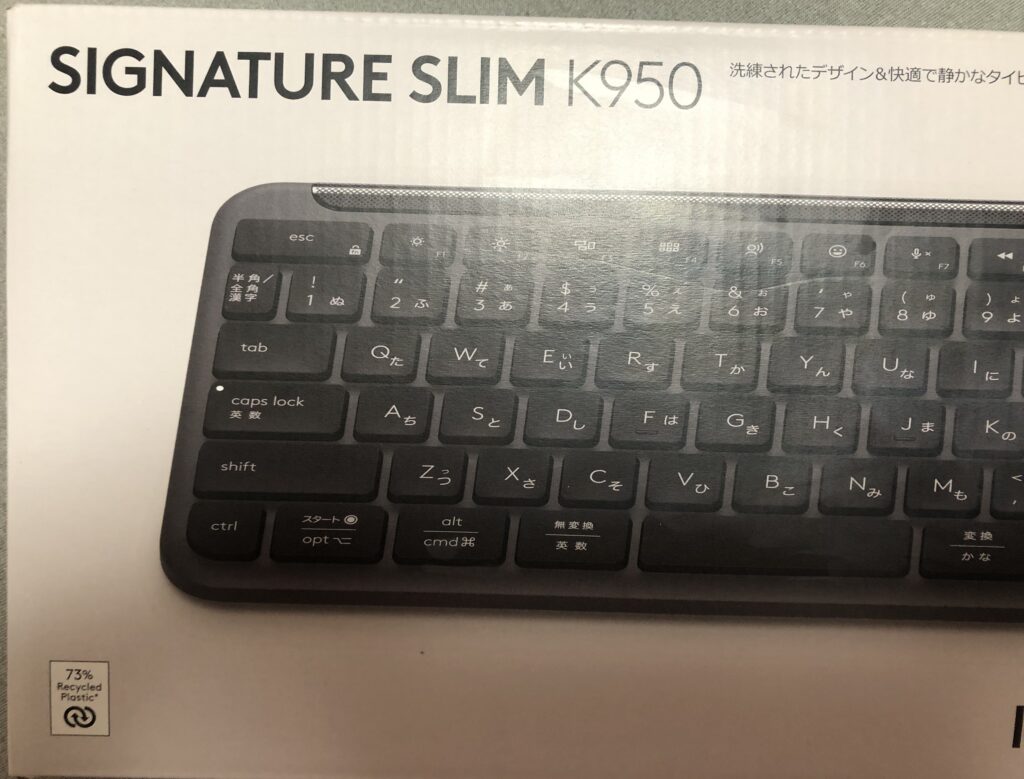
外箱は製品名が載っている側の半面だけですがこのような感じです。
そしてフタを開けてみると・・・
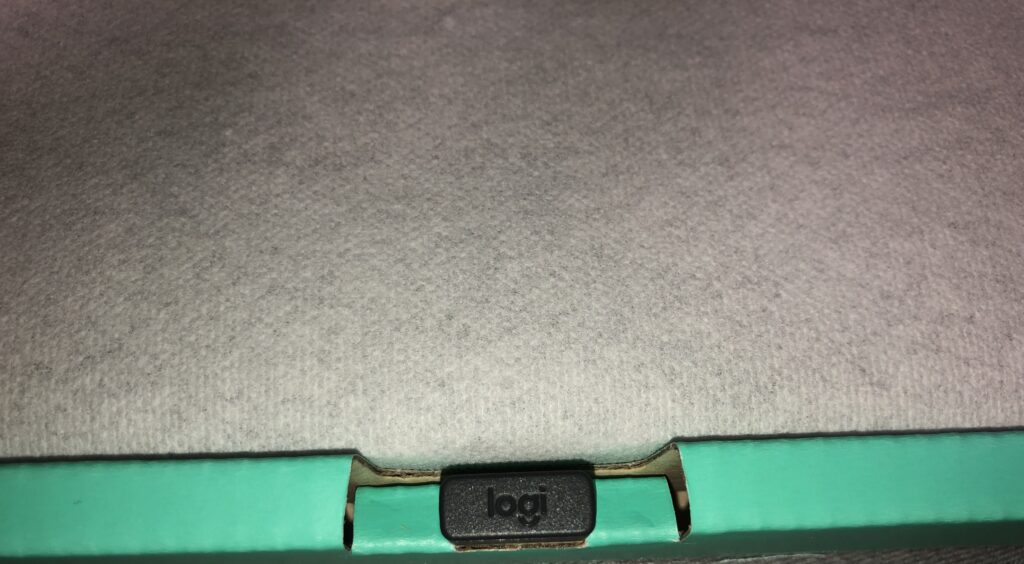
フタのストッパーか何かかと思ったらまさかの箱の縁にレシーバーがぶっ刺してあり一瞬目を疑いましたw(上の白布はキーボードが包んであります)
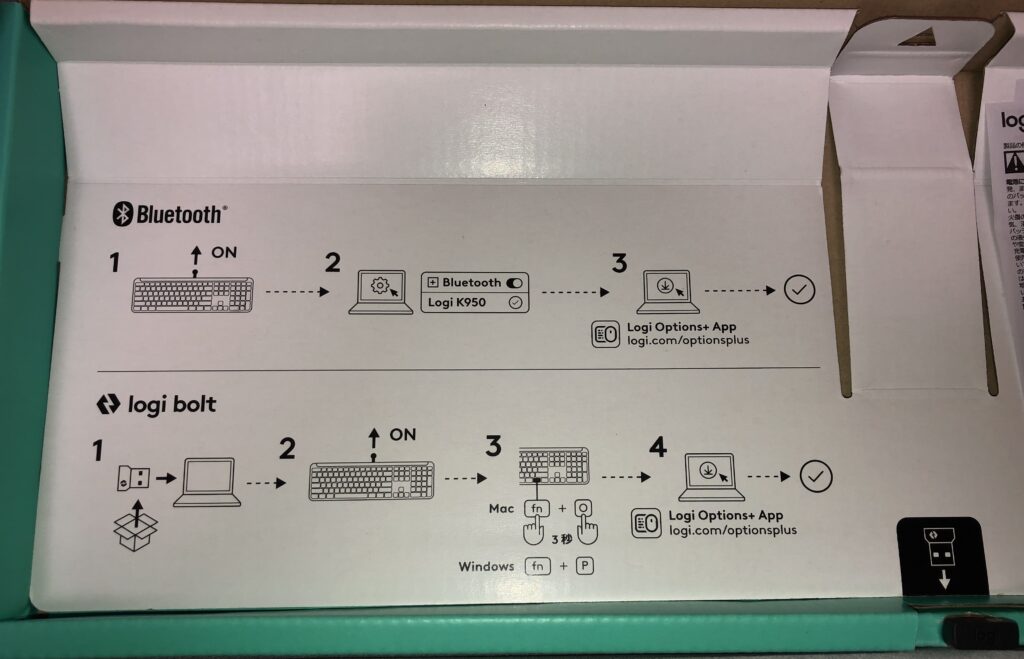
キーボードを取り出すと箱の下の左側に接続の方法についてのわかりやすい図解がありました。
ここに来てキーボードの裏にようやくレシーバーはここに刺さってるよという説明が・・・ちゃんと刺してあったとはいえ何かの拍子に落っことしたりしなくてよかったです。
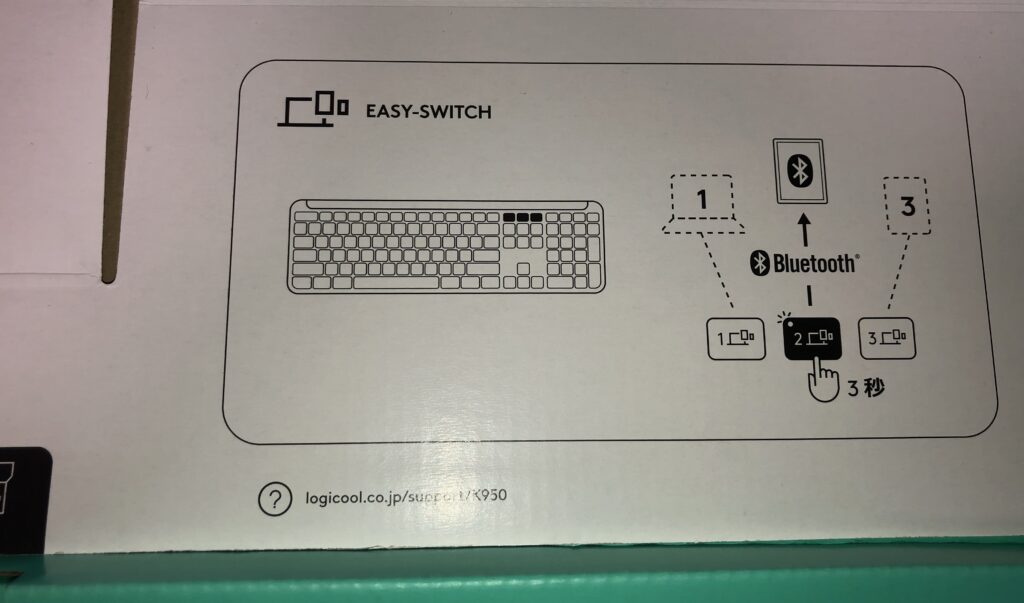
こちらは接続デバイスの切り替えについてが載っていました。
ご覧の通りペアリングは長押しをすることで可能となっており3台まで登録可能の説明。
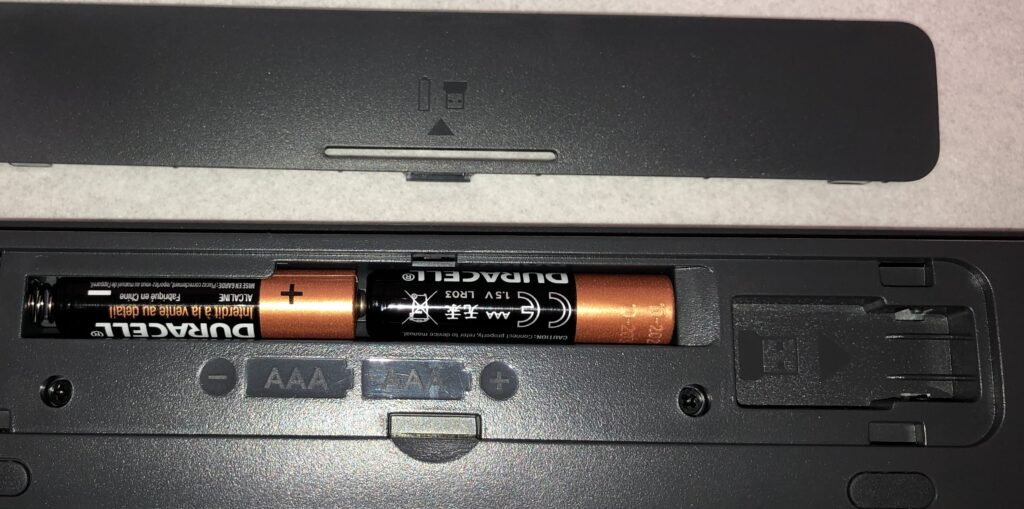
裏面には電池を入れる部分とレシーバーを保管(私はマウスで使っていたレシーバーを現在はスペアでここに保管してます)しておくソケット部分が蓋付きで付いています。
電池は単四電池×2本です。(サイトには搭載済みと書かれていますがどうだったかは忘れてしまいまして確証はないのですが家で常用していない電池がはめてあるという事はおそらく同梱はされていると思います)
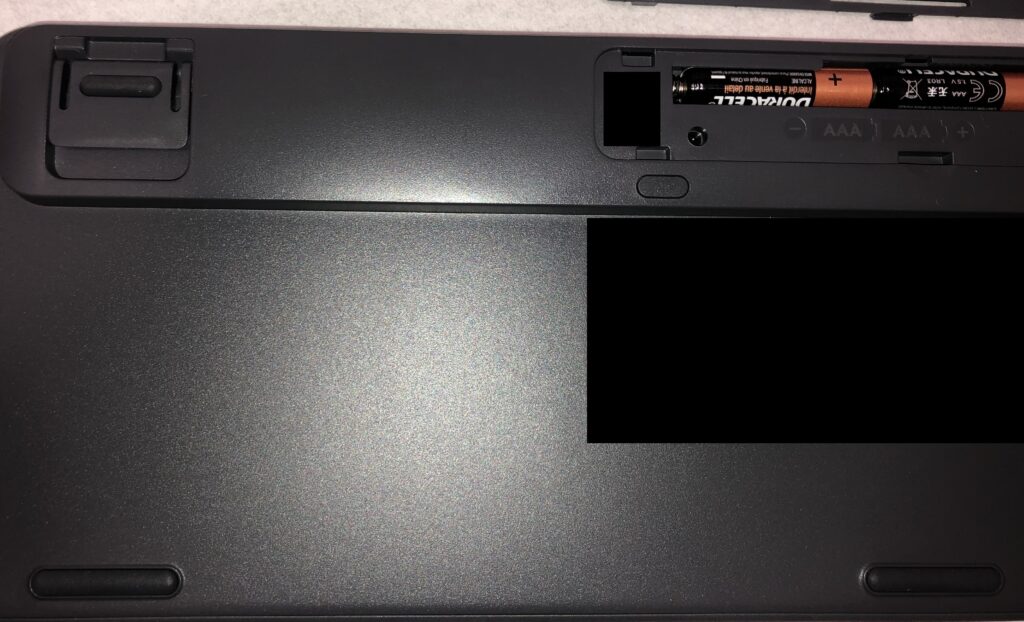
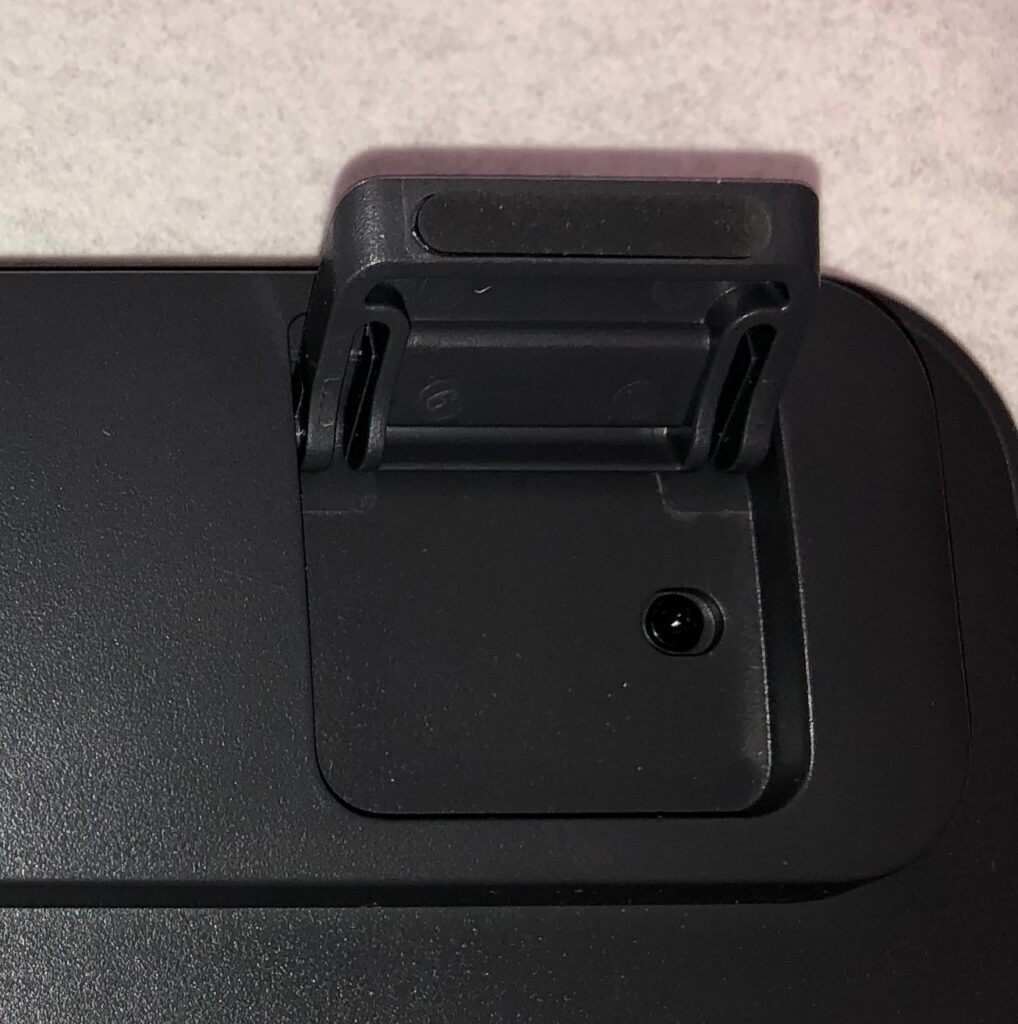
裏面上側には滑り止め付きの足が両側についていて下側にも細いすべり止めが左中右三か所についています。
足はそのままでも滑り止め付きで使えますが2枚目の画像のように折り畳み式を伸ばすことで角度をつけることも可能です。
Signature Slim Keyboard K950の魅力
まずは全体と三分割でキーボードの拡大写真をお見せします。
キーボードの全体はこんな感じです。
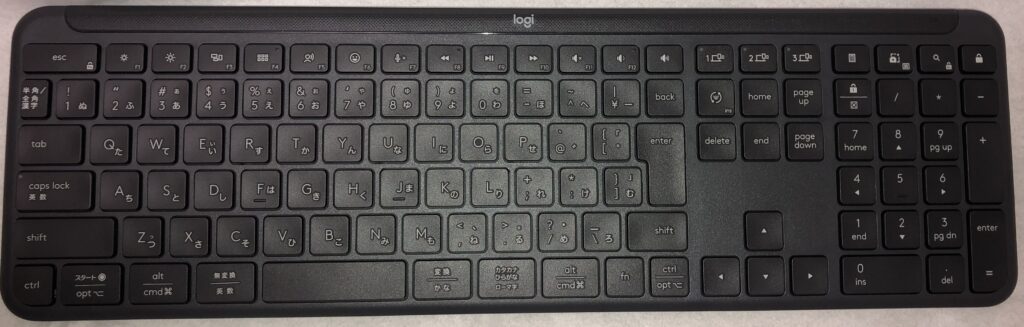
ちょっと写真だと黒めに見えますがちょっと灰色も入った感じのシックな黒といった感じですね。
三分割で拡大した写真がこちらです。
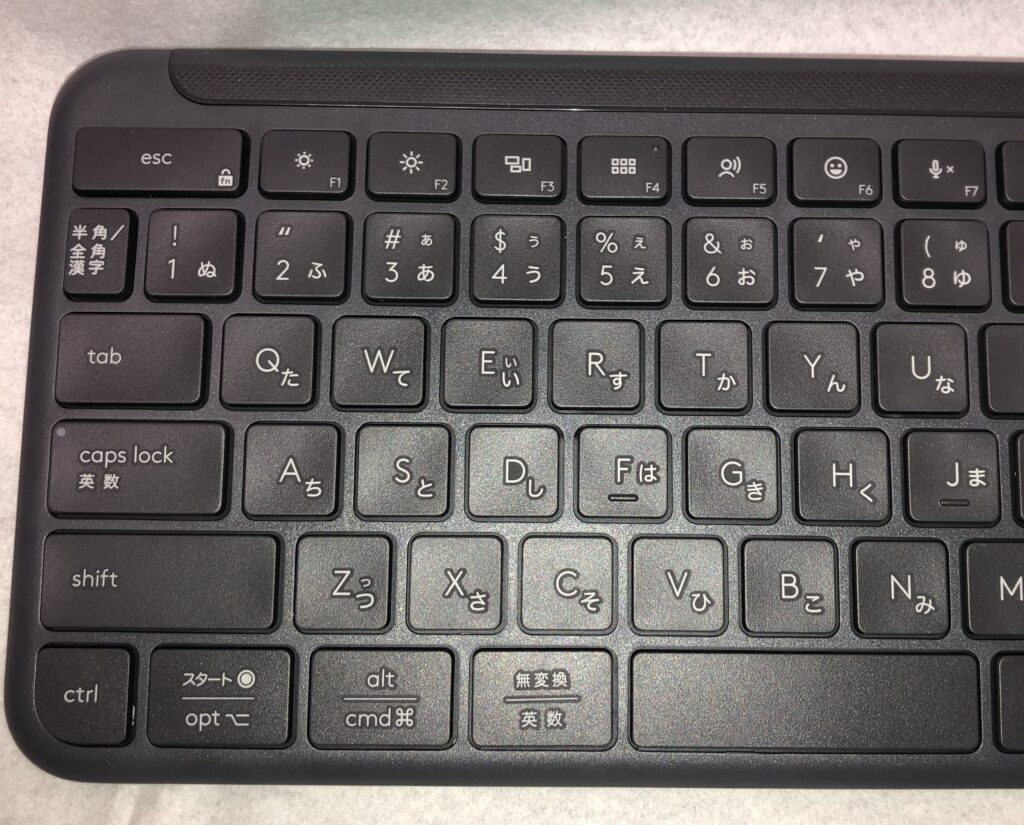
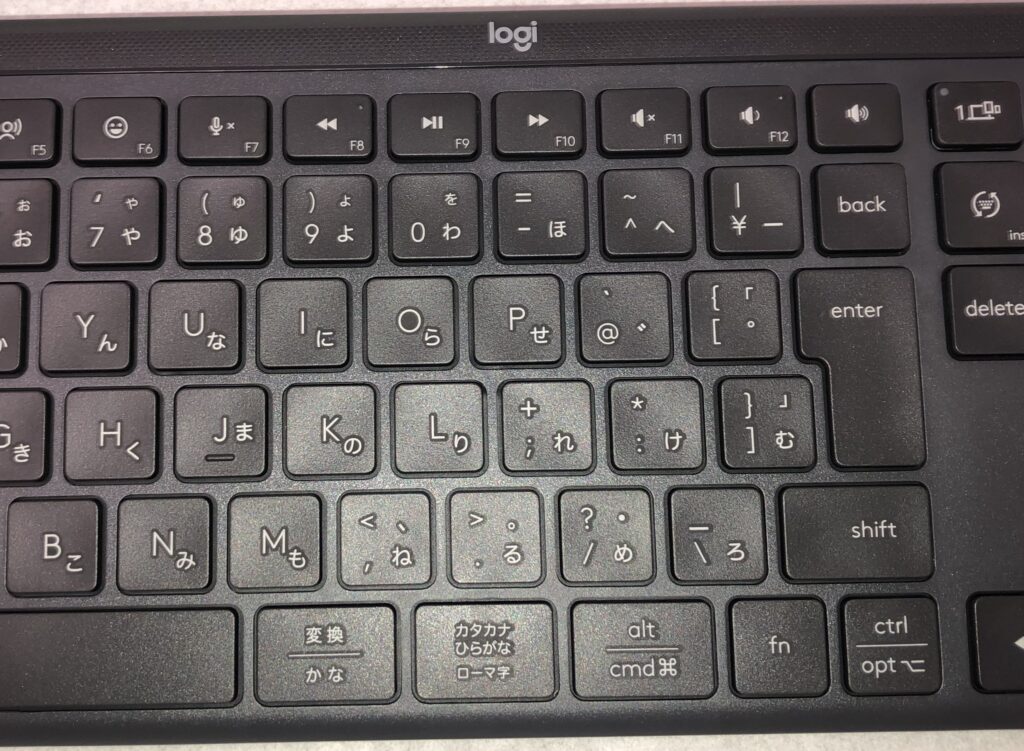
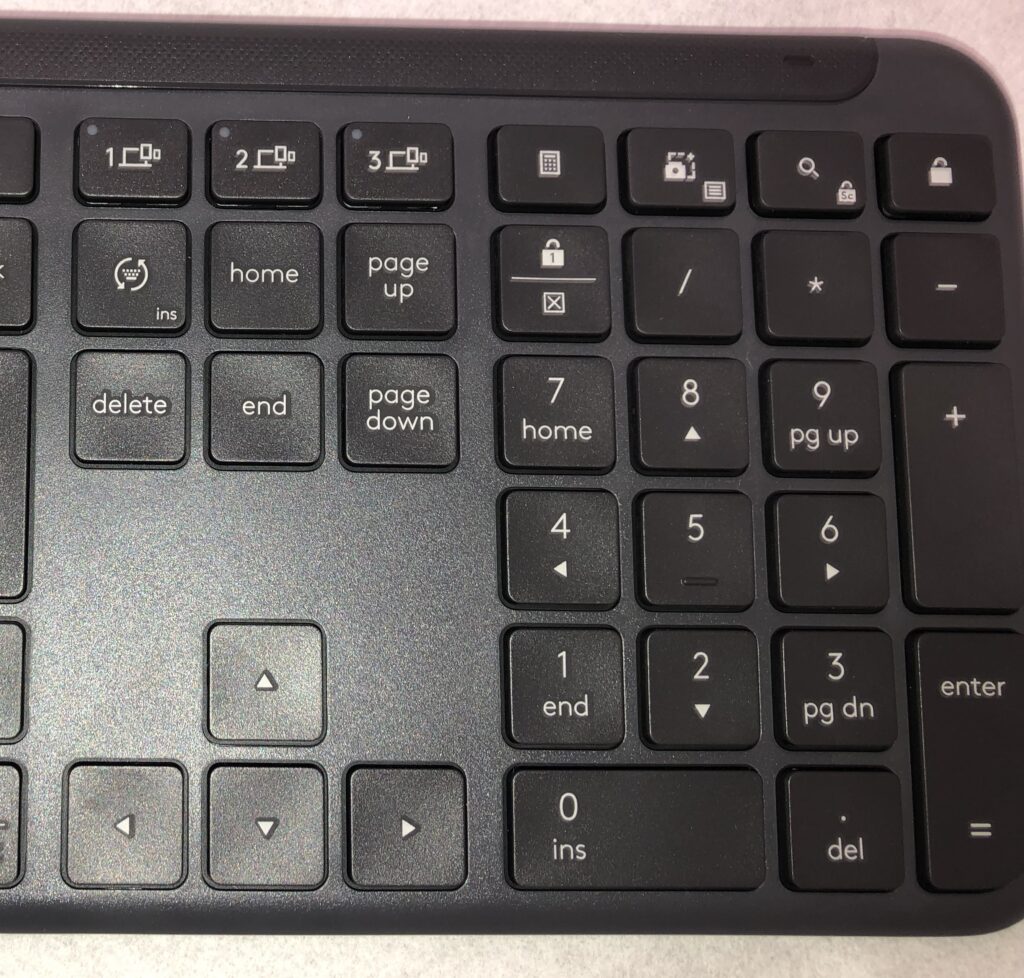
分かりやすい表記も多くファンクションキーもキーボード特有のショートカットの絵もついているので便利です。
また右上には電卓・スクショ・ロックなどの便利なショートカットキーもあります。
写真にはありませんが右奥の側面に電源のスイッチがついています。
キースイッチが平らで掃除がしやすい形状
キー表面はマット素材で指になじみやすくかといって指紋とかがくっきり残ったりするわけでもないのでキレイに使える質感です。
キーもそこまでボタンが深くなく平らなので掃除もしやすく各キー毎の間にもすき間があるのでお掃除グッズなどをすき間に通してのクリーニングもしやすいのが魅力です。
軽めにどんどん打てる打鍵感
このキーボードはノートPCなどでもよく使われているパンタグラフ方式のキースイッチなので、先ほど触れた通りボタンはそこまで深くないので軽い感じでどんどん叩けるおかげで入力がスムーズにできます。
音はカチカチというよりパチパチといった感じですね。
押し込み幅が小さめで良い・ノートPCを使い慣れているという方にはピッタリだと思います。
タイピング音が静か
タイピングの音に関してもだいぶ静かでよっぽど派手に叩かなければほとんど周りに音は聞こえない程度のかすかな音量で打つことができます。
薄型のパンタグラフ式なこともあり強く押し込んだり叩いたりしなくても軽々打てるのも消音効果に一役買ってるかなと思います。
ペアリングが3端末まで可能&1キーですぐに変更可能
キーボードのペアリングは3台まで可能で付属のLogi bolt レシーバーのほかにBluetoothでも接続が可能でスマホなどでも使用することができます。
手持ちのiPhoneで試したところ入力反応速度もよくBluetoothでもレシーバーを使ったPC入力とほとんど変わりなく使う事が出来ています。
またペアリング先をキーボードのキー1つですぐに切り替えることができ、レシーバーからBluetoothと接続方法が異なっていても同様にキー一つで変更できるのでいくつかの機器に対して複数に使っていてもいちいち接続で煩わしいことにならずに済むのも便利な点です。
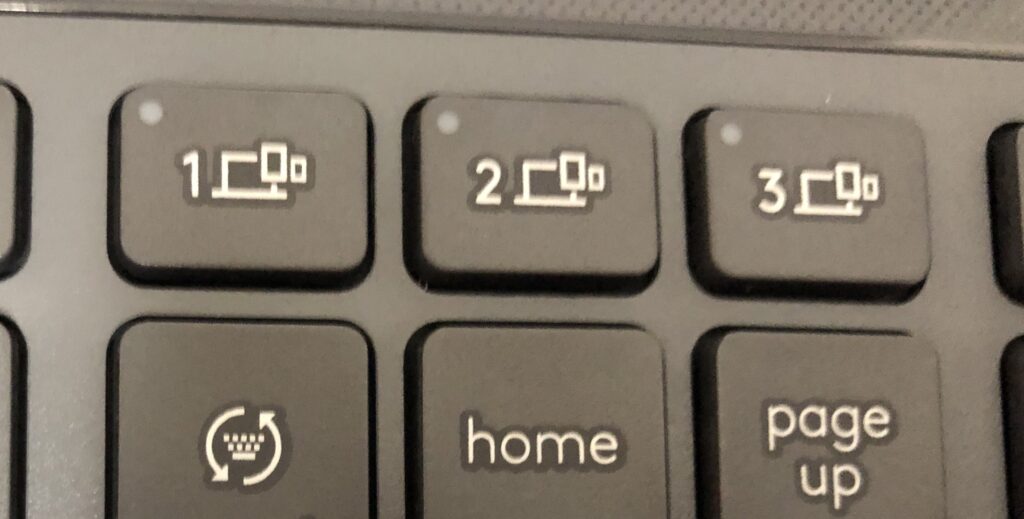
このようにワンタッチで切り替え可能のボタンがありキーボードの起動時に何番になっているか左上の〇部分が白く光ります。
フルキーボードで便利なショートカットキーも
サイズは大きめですがその分しっかりとフルキーボードでテンキーも搭載されていて結構数字を打つことが多い私にはピッタリのキーボードです。
また他のキーボードと違う点としてはデバイス切り替え用のボタンだったりテンキーの上にはワンタッチで画面をロックするボタンやゲームしながらだと結構使うスクショや電卓の起動ボタンまでついていて痒い所に手が届くのが嬉しいですね。
電卓のゲームでの主な使用用途ははRTAなどでお馴染みのHP計算ですね。
ロジクールのPCアプリを使えば好きなショートカットなどをファンクションキーに登録も出来ます。
一つの受信機で同社製品デバイスを一括管理可能
最近発売の無線ロジクール製品を扱っていてLogi bolt レシーバーを既に持っている方はそのまま同じドングルに接続して使用することができます。(後で触れますがむしろ同じものにまとめて接続しないと誤作動の要因になるので複数PCに差すのはオススメしません)
おかげでUSBポートの節約にもなりますし一つのアプリでマウスやキーボードの管理が出来るので非常に便利です。
気になった点
静かすぎるが故に気になってしまうしなり音
タイピング音が静かになったために気になるのがキーボード自体のしなり音でして傾斜をつける足が左右奥側の裏についていて奥側の中央は支えがなく浮いた設計となっており、足を上げた状態で使うと真ん中の奥が特にしなりまして音が少々気になってしまいました。
最近も足を立てた状態で使っておりますが前は先代のキーボードのクセで強くたたきすぎていたこともありよっぽど強くタイピングしなければ気にならない程度なので特に問題ないと感じる方は多いと思います。
受信機周りのちょっとした分かりづらさ
最近のロジクール製品に共通で使われているLogi bolt レシーバーでつなぐタイプの無線デバイスであればLogi Options+のアプリを入れておけば一つの受信機で動作を管理できるのでUSBのポートを無駄に埋めずに済むのは魅力なのですが・・・
箱にも説明書にも一緒に接続できるという事は書いておらずアプリで一括管理は出来るとは知っていましたが下調べが不十分だったこともありそれに気づかなかった私は当初2本レシーバーを差して使っていました。
そのせいか使用開始時はやたらとキーボードの接続が切れたり入力が暴走したりマウスカーソルが遅くなったりと不審な挙動を繰り返しまして、最初は混線が原因かもと色々調べたり差しなおしたりを繰り返しているうちにそのことを知り一つのレシーバーに統一を試みました。
しかし一度登録したデバイスをレシーバーから消す際にはなぜかアプリからは消すことが出来ずそこでも苦悩しまして、その時に以前SNSでつぶやきました時にも引用しましたがそのことを書いているブログの記事を見つけまして無事に登録を解除できました。
参考にさせていただいた記事が見れなくなっていたので同じ内容を掲載しておられた別の方の記事を見つけたので載せておきます。(ちなみに余談ですがこちらで例として使用されているマウスは今私が使っているものと同じでした)
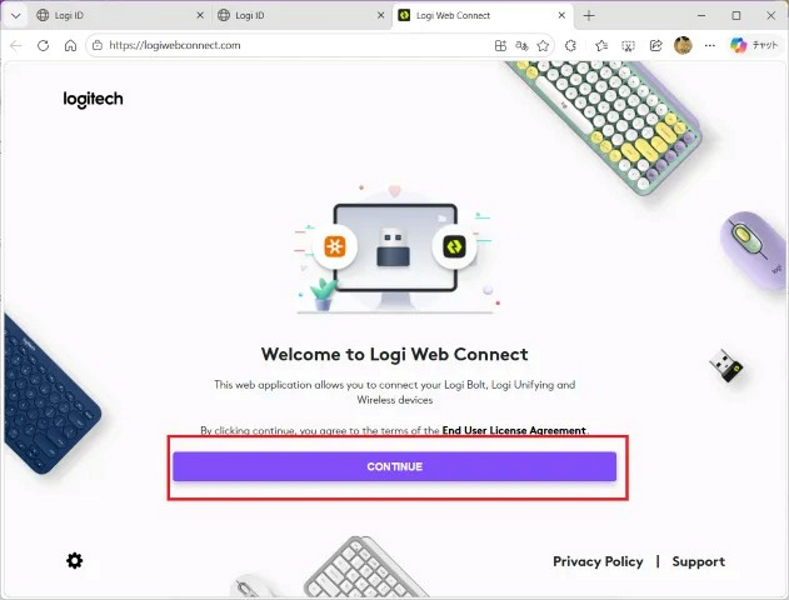
まさかブラウザ経由でサイトに行かないと登録が解除できないとは・・・
おかげでなぜか同じマウスが2個重複で登録されていたりしたのも消せましたのでそれはまだよかったかなと思います。
こちらはあらかじめ知っておけば回避できる問題なのでこちらを読んでくださって購入される方は気を付けてください。
一部のキーがちょっと小さめ
左下のctrlキーや左上の半角全角キーなどが通常の文字キーと比べても小さめなのでちょっと慣れないうちは大変でした。
前のは数倍の大きさがあった上に左下のctrlは結構多用するので流石にこれだけ小さいと今でもちょいちょいミスしますw
ゲーミングデバイスのような細かな設定やカスタマイズは不可
これを機に少々ゲーミングキーボードというのについて自分なりに調べてみたのですがやはりそういったカスタマイズであったり細かな設定などは出来ないのでそこは注意点です。
筆者の場合コンマ1秒やわずかな操作ミスが生死を分けるようなゲームはPCではやらないので気にならない点ですがPCゲームを多く遊ばれてキーボードもこだわっているという方には少々不向きかなと思います。
裏を返せばPCゲーをしない方はこれ単体で問題なしという事でもありますが。
個人的な使い心地は?
非常に使いやすくタイピングが軽やかになりました。
遅延なども全く感じませんし安定感も抜群で結構長時間タイピングをしていてもそこまで疲れません。
前に使っていたものがボタンの深さが結構あったことや経年劣化でしっかり押さないと入力できなくなっていたので最初は先代機の押し込み力でタイプしてしまっていたためなんか違和感がと思いましたがもう押し込む加減にも慣れて静かにどんどんタイピングできるようになりました。
他にもアプリで好きなキー設定が出来たりテンキーなどもフルキーボードなだけあってしっかりと搭載されているので満足度の高いものとなっています。
あまり使いませんがBluetoothも使えるおかげでスマホでもたまにメモ書きをしたいなというときに同じキーボードでワンタッチで接続できるのも想定はしてなかったものの大変嬉しい機能でした。
端末を複数つなげたい方や平らなキーボードで無線のものがいいという方にはオススメの一品だと思います。
ただ大きさ・重さはフルキーボードで700g近くとなかなかなので持ち運びを考えるとちょっと大変かなと思います。
あくまで無線なのを有効活用して家の中でたまに場所を動かして使うくらいだけど基本は据え置きにするという方にはオススメです。
またちょっと以前インディー紹介でプレイしたほりほりドリルを少し遊んでみましたがあのくらいの十字キーで操作するゲームでしたら何の問題もなく快適に遊ぶことができました。(実は前のキーボードではキーが押しづらく指がつりそうになりながら遊んでました)
おまけ(代替わりをしたいきさつ)
PCと同時に購入しマウスと同時接続が可能だったロジクール製のキーボードをかれこれ5年以上は使っていたのですが先日ついにキーボードの脚が折れまして(既に2度修復するも今回は再起不能なレベルの重症)キーボード自体ももうタイピングがちょっと変になりつつあり表面も塗装がハゲてテカテカになって指なじみも悪くなっていたので買い替えを決意しました。
ちなみにセットのマウスは既に数年前にクリックが不調になり一足お先に役目を終えております。
他にももう少し小型で値段も安いK580シリーズも選択肢として悩んだのですが、私の環境だとスマホを立てて差せるスペースは不要でしたし、何より日ごろ個人的によく使う十字キーの上下が小さいボタンだったことが気になりましてお店で下見をした際にこちらの方が打ち心地が良かったのでK950シリーズを選びました。
このしっとりしつつも確かな押し心地というのが決め手になりましたね。(書いておいてなんですがしっとりしたキーボードって・・・表現としていいですかね?w)
コンパクトなものが好きでスマホを立てて使う場合にはあちらも良いかもしれませんので買い替えを検討の際にはお店に展示などがある実物を見たり叩いてみたりする事をオススメします。
候補に挙がったK580はこちらです。
コメント